
PASS AI 기능
내 문항도 간편하게
PASS에서
시험지 사진이나 PDF를 올리시면 문항으로 옮겨, 해설과 단원, 난이도까지 붙여 둡니다.해설 쓰기와 문항 변형, 그림 고치기도 AI에 맡기실 수 있습니다.AI 기능은 모두 매월 지급되는 PASS로 씁니다.
무료 체험 시작은 PC나 태블릿에서 하실 수 있습니다.휴대폰에서는 체험관을 둘러보실 수 있습니다.
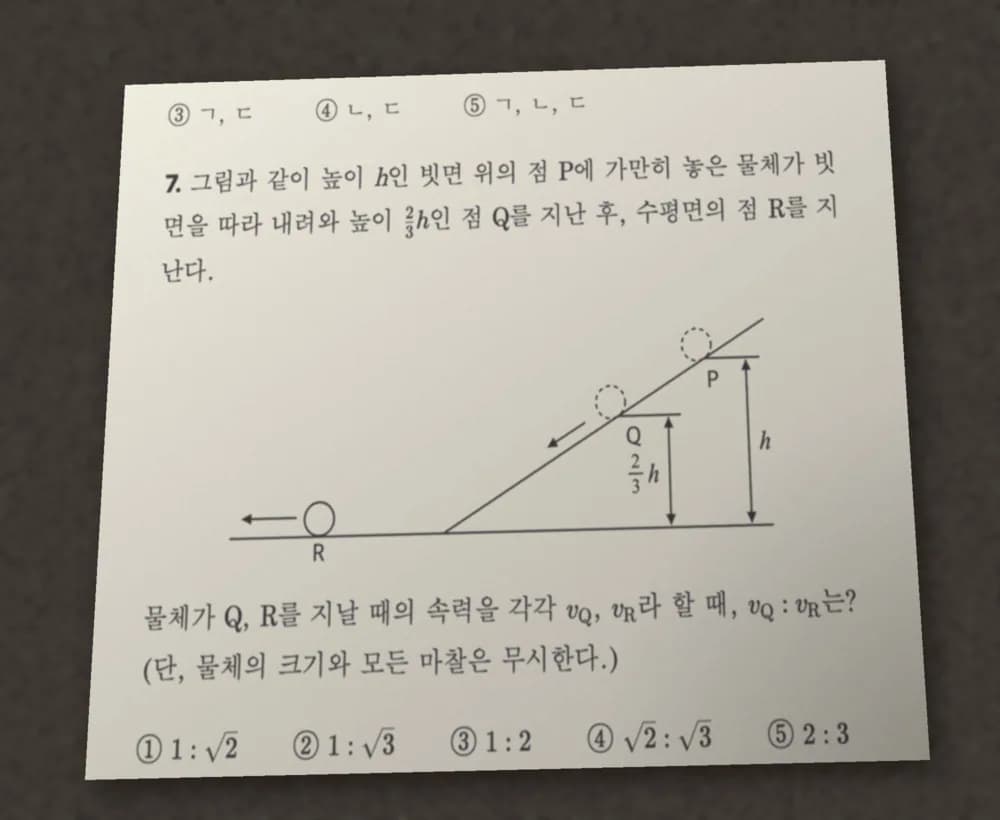
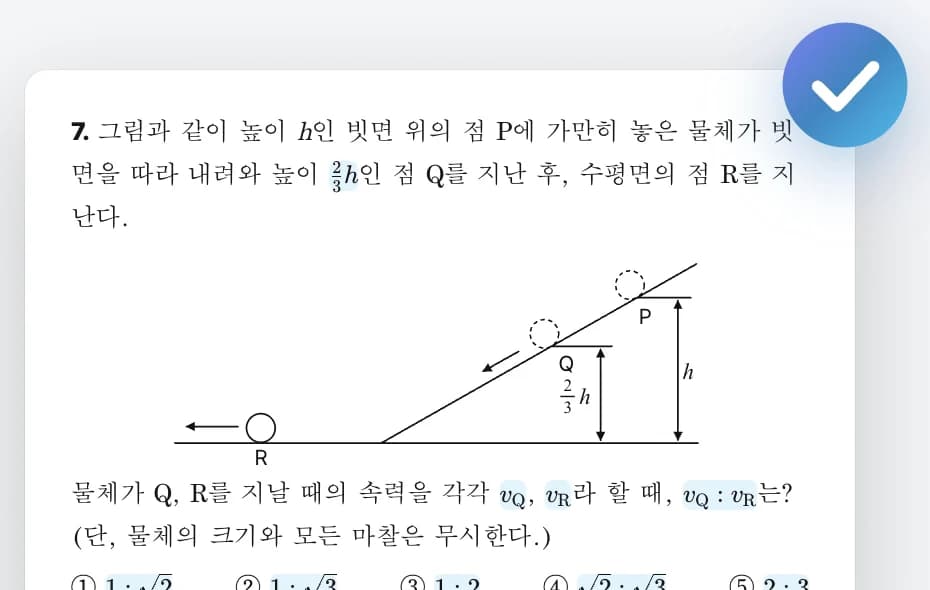
문항 넣기
사진과 PDF 속 문항을 내 문항으로
쪽마다 문항 위치를 찾아 글자와 수식, 표를 옮기고, 옆 문항에서 잘려 들어온 조각은 걸러 냅니다. 그림은 원본 그대로 쓰셔도 되고 깨끗하게 다시 그리셔도 됩니다. 원본에 해설이 없으면 해설을 새로 써서, 단원과 난이도와 함께 저장합니다.
쓰는 법
- 1내 문항관리에서 「문항 추가」를 누르세요.
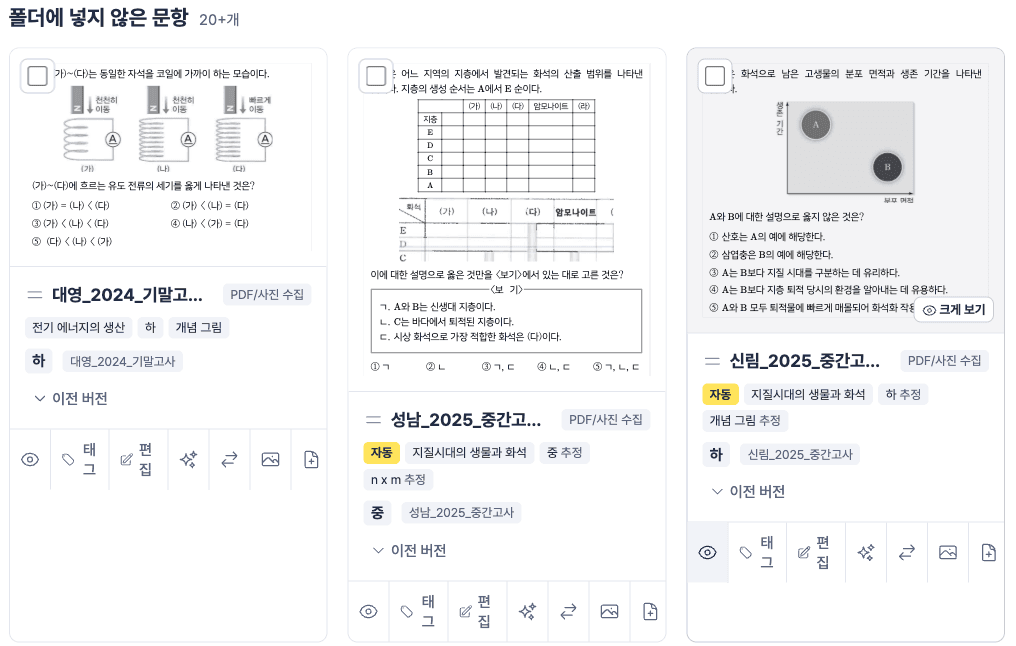
- 2시험지 PDF나 사진을 올리시면 쪽마다 문항 위치가 표시됩니다. 잘못 잡힌 곳만 고쳐 주세요.
- 3그림을 원본으로 넣을지 새로 그릴지 고르시면 변환이 시작됩니다.
- 4다 옮긴 문항은 해설과 단원, 난이도를 단 채로 내 문항관리에 쌓입니다.
문항 하나에 1PASS, 해설과 태깅까지 포함된 값입니다. 그림을 새로 그리면 한 장에 2PASS가 더해집니다.
AI 해설
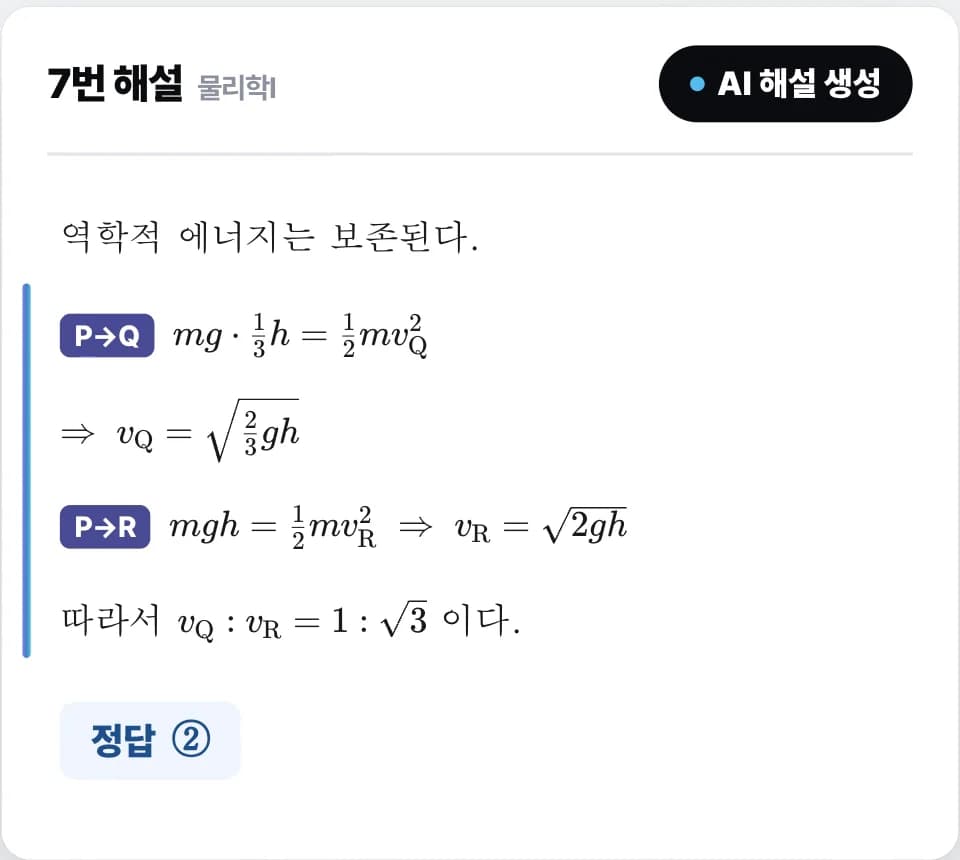
그림과 자료까지 읽고 쓰는 해설
문항에 실린 그림과 표, 자료까지 읽고 풀이를 쓴 다음 정답을 답니다. 객관식은 선지마다 맞고 틀린 까닭을 짚어 두어, 학생에게 나눠 줄 해설로 쓰기 좋습니다. 손볼 곳은 편집기에서 고치시면 됩니다.
쓰는 법
- 1내 문항관리에서 해설을 쓸 문항을 여세요.
- 2편집기의 「AI 해설 생성」을 누르세요.
- 3나온 풀이와 정답을 확인하고 저장하세요.
문항을 넣을 때 해설이 함께 만들어집니다. 다시 만들 때부터 1PASS씩 듭니다.
AI 변형
원본 한 문항에서 변형 문항 여러 개
풀이 흐름은 살리고 소재와 수치만 바꾸거나, 같은 자료로 새 선지와 서답형 문항을 만듭니다. 정답과 해설도 같이 나오고, 검수해서 채택하신 문항만 저장됩니다.
- 비슷한 문항
- 풀이 흐름은 그대로 두고 소재와 수치를 바꿉니다
- 새 선지로
- 같은 자료로 원래 묻지 않던 선지를 만듭니다
- 옳은 것의 개수형
- ㄱ~ㅂ 보기로 옳은 것의 개수를 묻습니다
- 서답형으로
- 같은 자료로 서술형 질문을 만듭니다
- 단계별 하위 문항
- 어려운 문항을 풀이 단계별 하위 문항으로 나눕니다
쓰는 법
- 1문항 제작소에서 바탕이 될 내 문항을 고르세요. Maker's Plan 을 쓰시면 PASS 문항도 고르실 수 있습니다.
- 2변형 방식과 문항마다 만들 개수를 정하세요. 한 문항에서 5개까지 만들 수 있습니다.
- 3만들어진 문항을 보고 채택하시면 내 문항관리에 저장됩니다.
변형 문항 하나에 2PASS. 만들어지지 않은 문항은 차감하지 않습니다.
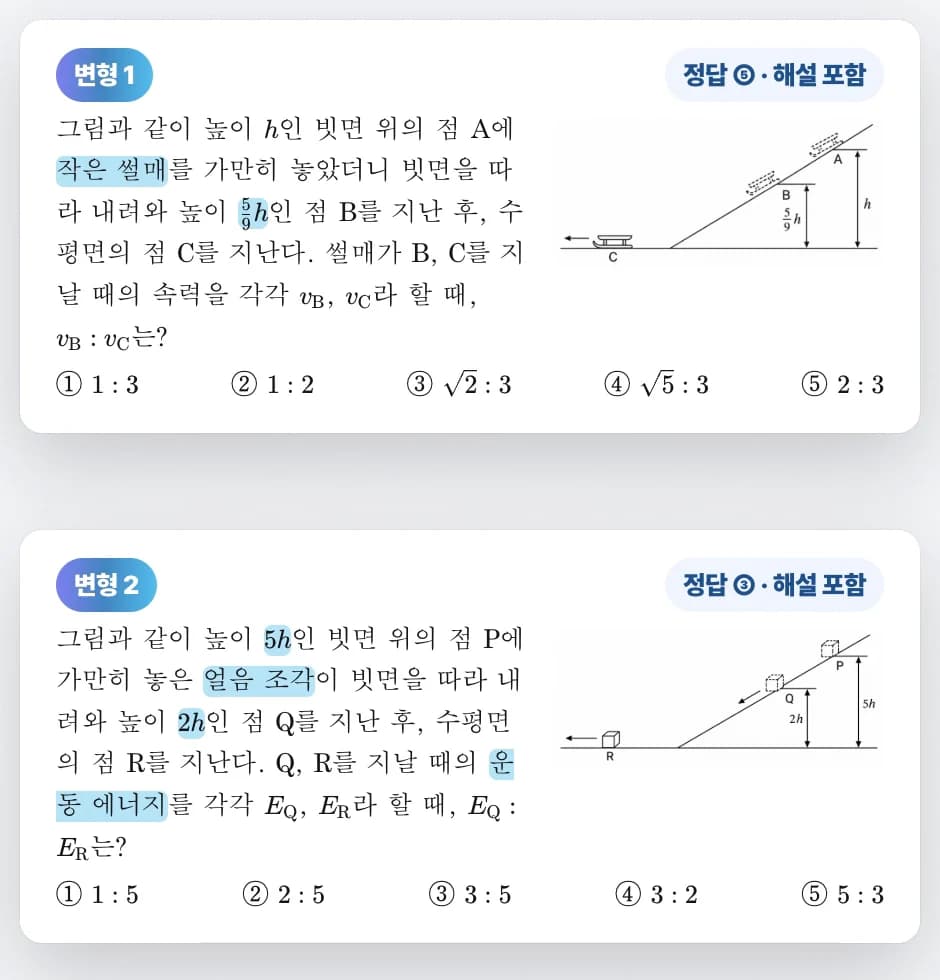
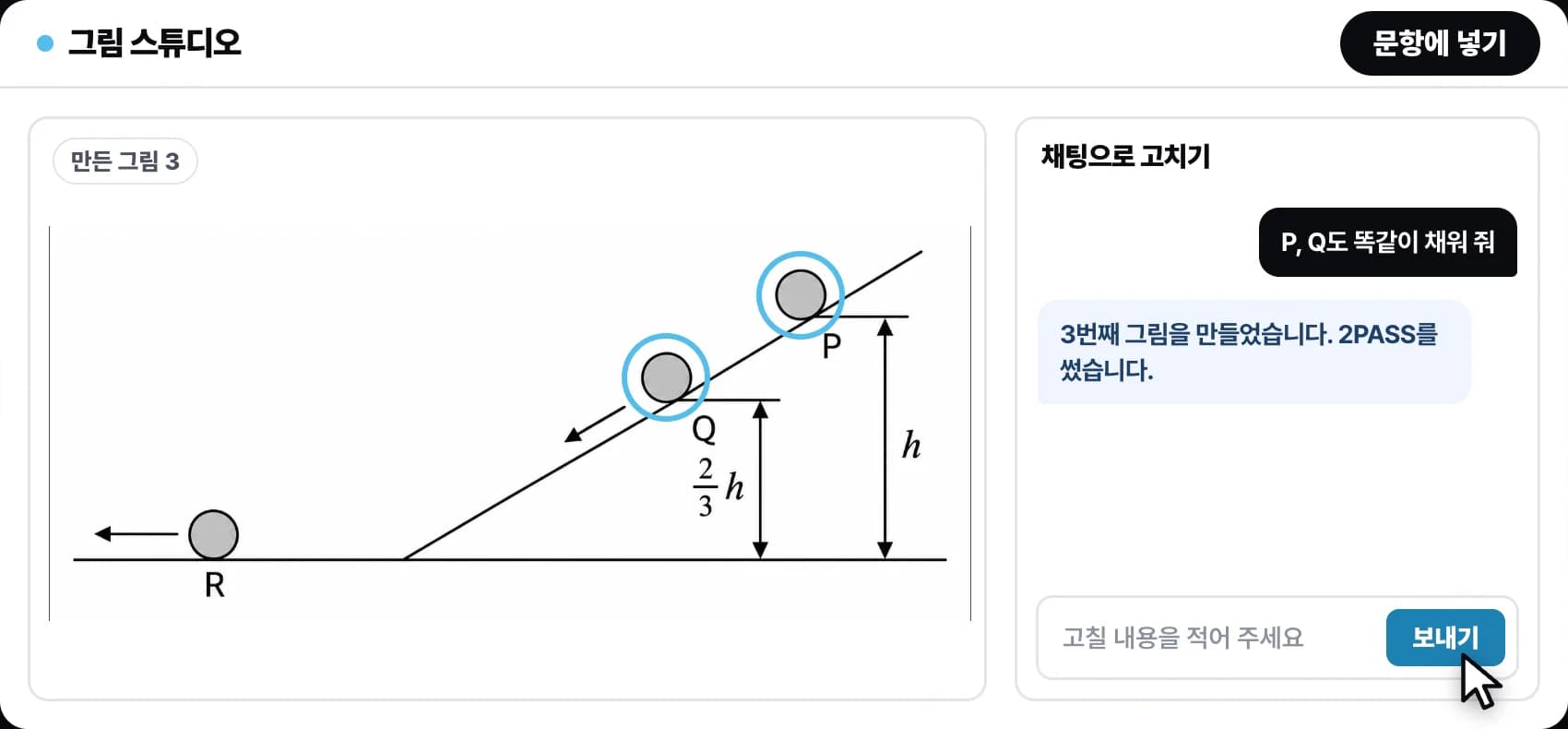
그림 스튜디오
말로 고치는 그림
“R을 회색으로 채워 줘”처럼 말하듯 적으시면 그대로 고친 그림이 나옵니다. 고친 그림은 순서대로 남아 있어 앞 그림과 견주어 보실 수 있고, 마음에 드는 것을 골라 문항에 넣으면 끝입니다.
쓰는 법
- 1내 문항관리에서 그림이 있는 문항의 그림 고치기를 누르시면 그림 스튜디오가 열립니다.
- 2채팅으로 고치기에 고칠 내용을 적고 「보내기」를 누르세요.
- 3마음에 드는 그림에서 「문항에 넣기」를 누르세요.
그림 한 장에 2PASS. 그림마다 첫 수정 한 번은 차감하지 않습니다.
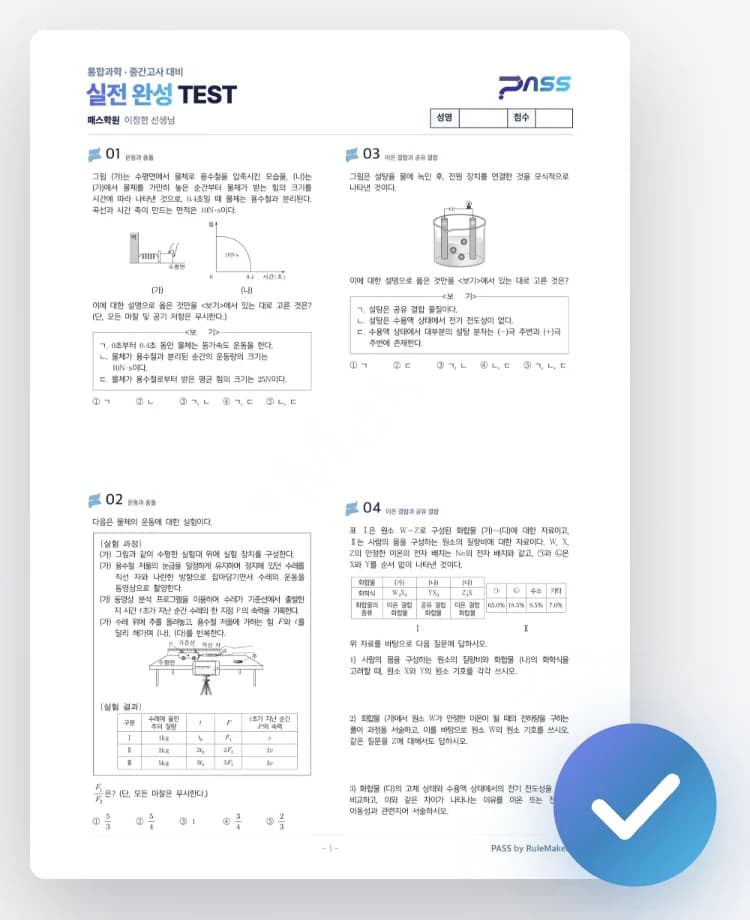
시험지 만들기
내 문항과 PASS 문항을 한 시험지에
옮겨 넣은 문항도 PASS 자체 제작 문항과 똑같이 시험지에 들어갑니다. 단원과 난이도로 고르는 것부터 서식과 인쇄, 채점까지 지금 쓰시던 그대로입니다.
쓰는 법
- 1내 문항이 있으면 문제지 만들기에 문항 출처가 보입니다. 「함께」를 고르세요.
- 2단원과 난이도, 문항 수를 정하시면 두 문항이 섞인 시험지가 만들어집니다.
- 3서식을 고르고 인쇄하세요.
시험지 만들기와 채점, 리포트에는 PASS가 들지 않습니다.
DB 구축 서비스
넣기 번거로운 자료는 연구팀에게
가지고 계신 시험지와 교재, 한글 파일을 보내 주시면 연구팀이 문항으로 나눠 내 문항관리에 넣어 드립니다.문항당 500원, 100문항부터 맡기실 수 있습니다.선착순 할인을 받으신 Premium 회원은 5,000문항까지 무료입니다.
PASS 사용량 안내
1PASS는 100원.요금제에 맞춰 매월 지급되고, 남은 PASS는 다음 달로 이어집니다.
매월 지급되는 PASS
- Basic
- 매월 200PASS
- Premium
- 매월 400PASS
- 무료 체험
- 한 번 10PASS
모자라면 추가로 구매하실 수 있습니다.구매 금액과 보너스는 요금 안내에 있습니다.
| 기능 | PASS |
|---|---|
| 문항 넣기글자 읽기와 해설, 태깅까지 포함 | 문항당 1PASS |
| 해설 만들기넣을 때 만든 해설 포함, 다시 만들면 1PASS | 문항당 1PASS |
| 그림 생성그림 스튜디오에서는 그림마다 첫 수정 1회 무료 | 장당 2PASS |
| 문항 변형 | 문항당 2PASS |
| 선지 바꾸기 | 회당 1PASS |
| 분석 리포트시험지당 최초 작성·재작성 1회 무료 | 회당 1PASS |
| 사진으로 유사 문항 찾기 | 회당 1PASS |
| 유사 문항 찾기문항으로 찾기, 월 제공 횟수 내 무료 | 0PASS |
1PASS는 100원이며 부가세가 포함된 금액입니다.
알아 두실 점
- 실패하면 PASS 반환결과가 나오지 않거나 오류가 나면 쓰신 PASS를 돌려 드립니다.
- 그림마다 첫 수정은 무료그림 스튜디오에서 한 그림을 처음 고칠 때는 PASS 없이 고치실 수 있습니다.
- 남은 PASS는 다음 달로매월 받으신 PASS는 쓰지 않으면 다음 달로 넘어갑니다. 해지하시면 남은 PASS도 사라집니다.
- 실행 전에 사용량 확인버튼 옆에 차감될 PASS가 보이니, 확인하신 뒤에 실행하시면 됩니다.
- 문제은행은 PASS 없이도문항 고르기와 시험지 만들기, 채점, 리포트에는 PASS가 쓰이지 않습니다.
학원 시험지 몇 장으로 시작하는 무료 체험
14일 무료 체험을 시작하시면 10PASS가 지급됩니다.문항 넣기부터 해설, 변형까지 가지고 계신 시험지로 확인해 보실 수 있습니다.
무료 체험 시작은 PC나 태블릿에서 하실 수 있습니다.휴대폰에서는 체험관을 둘러보실 수 있습니다.